
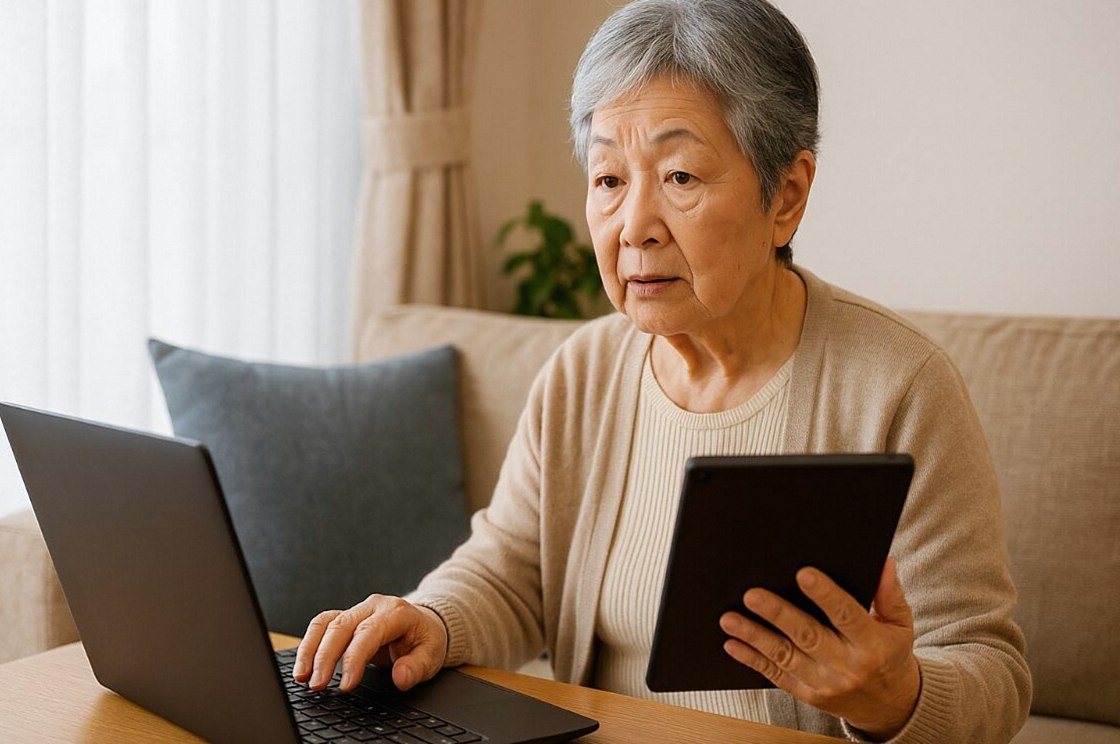
高齢者にとってパソコンとタブレットのどちらが使いやすいか気になりますよね。ご自身やご家族のためにどちらが適しているかを真剣に検討されていることと思います。近年、タブレットやパソコンはシニアにとっても身近な道具となり、ビデオ通話やインターネット利用など、生活を豊かにする手段として注目されています。
「タブレットはパソコンの代わりになる?」という疑問や、「タブレットの弱点は何?」「高齢者にデジタル機器は使いこなせるの?」といった不安を感じる方も多いのではないでしょうか。特に、一人暮らしのご家族を心配されている方にとっては、使いやすさだけでなく安全性も重要な判断材料になります。
本記事では、パソコンとタブレットについて用途別にメリット・デメリットを詳しく解説します。Wi-Fiなしでの利用方法やSIMフリータブレットの活用法、シニア向け設定のコツもご紹介します。
シニアの方が安心してデジタル機器を使いこなすためのヒントが満載です。最適な選択のために、ぜひ最後までお読みください。
高齢者にはパソコン・タブレットどちらが向いている?
- タブレットを選ぶ際のポイント
- パソコンを選ぶ際のポイント
- 一人暮らしのシニアに合うのはどちら?
タブレットを選ぶ際のポイント
タブレットの長所は?使いやすいポイント
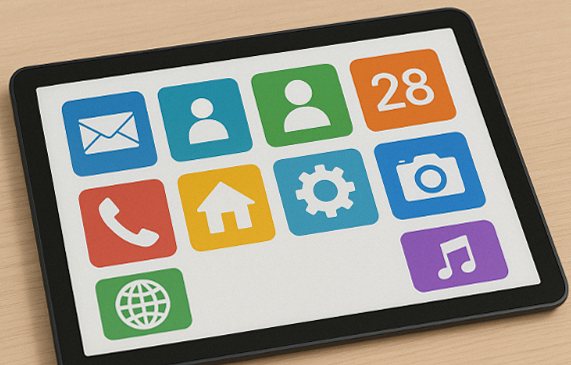
タブレットの最大の魅力は直感的に操作できることです。スマートフォンと似た操作感で、アイコンをタップするだけでアプリを起動できます。ボタンの配置や画面デザインも視覚的に分かりやすく、手順を覚える負担が少ないのも魅力です。
例えば、文字入力が苦手な方でも音声入力を使えば、手軽に検索やメッセージの送信が可能です。天気予報やカレンダー、時計など生活に役立つアプリが標準搭載されており、デジタル機器が初めてのシニアにも受け入れやすいのが特徴です。
タブレットの欠点は?使いにくいポイント
ただし、タブレットにも注意すべき点があります。細かな操作や複数の作業を同時に行うのが難しい場合があります。
例えば、文書作成と写真の整理を同時に進める場合、画面が小さいためアプリをこまめに切り替える必要があります。その都度タップ操作が生じるため、作業の流れが途切れやすく、効率が落ちることがあります。また、物理キーボードがないため、長い文章の入力には向いていません。画面上のソフトキーボードは入力速度が低下しやすく、誤入力も起きやすいため、使いづらさを感じる場面が多いでしょう。
特に、文書作成を日常的に行う方や、正確な入力が求められる作業では、不便を感じることが少なくありません。
タブレットはパソコンの代わりになる?
すべての用途でタブレットがパソコンの代替になるわけではありません。ビジネス文書の作成やデータ管理といった複雑な作業には不向きです。パソコンであれば複数のウィンドウを同時に開いて作業できますが、タブレットではその柔軟性に欠ける場面があります。
例えば、表計算ソフトや資料作成ソフトはタブレット版アプリでは操作性や機能に制限があり、細かな編集が難しくなることもあります。マウスやキーボードが使えない環境では操作の正確さや効率も下がりがちです。ただし、ウェブ閲覧・動画視聴・ビデオ通話など日常的なシンプルな用途には十分対応しており、使いやすい面があることも確かです。
タブレットはWi-Fiなしでも使える?
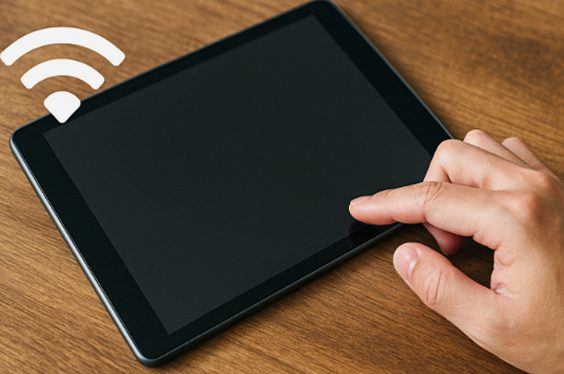
Wi-Fiがなくてもタブレットは利用できます。オフラインでも動作するアプリを活用すれば、基本的な使い方に困りません。例えば、電子書籍の閲覧、写真アルバムの表示、事前にダウンロードした動画や音楽の再生などは、インターネット接続なしでも十分楽しめます。
メモ帳アプリや計算機、カレンダー機能など、日常生活に役立つアプリも多く、通信なしで使えます。ただし、ニュースの確認・天気予報・メールの送受信・ウェブ検索など、リアルタイムの情報を取得する機能はWi-Fi環境がなければ利用できません。タブレットで何をしたいかを事前に整理しておくことが大切です。
タブレットのSIMフリーを選ぶメリットとは?
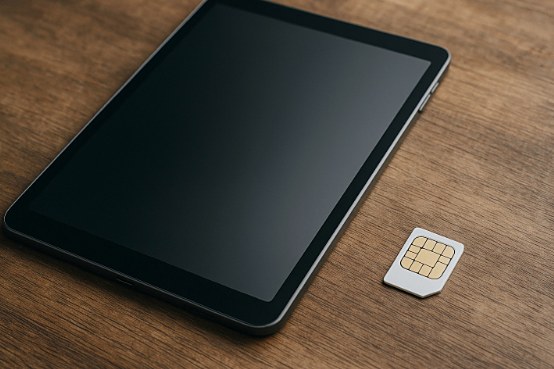
SIMフリータブレットを選ぶメリットについて詳しく見ていきましょう。最大の利点は、Wi-Fiが使えない場所でもスムーズに通信できる点です。SIMカードを利用することでモバイル通信が確保され、自宅にインターネット回線がなくても問題なくネットを使えます。
例えば、外出先での地図アプリの利用、旅行中の写真送信、急な連絡が必要なときのビデオ通話など、さまざまな場面で役立ちます。
重要な点として、SIMフリータブレットは「SIMカードを挿すだけ」では使えません。以下の手順が必要です。
- 通信事業者との契約(格安SIMまたはキャリアとの契約)
- SIMカードの挿入
- APN設定(ネットワーク接続のための設定)
- Wi-Fi設定(自宅での利用時)
- 各種アプリの設定
月額通信料の目安は、格安SIMの場合は月額1,000円〜3,000円程度、大手キャリアの場合は月額3,000円〜8,000円程度です。
固定回線の導入が難しい住環境の方や、回線契約が煩雑に感じる高齢者には、適切なサポートが欠かせません。ご家族や販売店スタッフによる初期設定の補助や使い方の説明が重要です。デジタル機器に不慣れな方の場合、継続的なサポートが必要になるケースも多くあります。
タブレットの使いやすいおすすめ機種
シニア向けに設計されたタブレットには、文字が大きく表示されるものや音声案内機能を備えたものがあります。操作がシンプルで視覚的にわかりやすく設計されているため、機械が苦手な方でも直感的に使いこなせます。
例えば以下の機種は「らくらくタブレット」として高齢者の方にも最適です。初期設定が簡単で、使い方を丁寧に案内するガイド機能も搭載されているためおすすめです。
| 商品名 | メーカー | 特徴 |
|---|---|---|
| arrows Tab F-02K | 富士通 | 10.1インチの大画面ディスプレイ、シンプルなUIで操作が簡単 |
| dtab Compact d-52C | Lenovo(レノボ) | 大きな文字と見やすいアイコンで直感的な操作が可能、軽量・コンパクト |
サポート体制が充実しており、困ったときにすぐ相談できる窓口が用意されている点も安心です。ITに不慣れな方でも最低限の操作で日常的な用途をカバーできるよう設計されており、はじめてデジタル機器を使う高齢者にとって心強い選択肢となっています。
パソコンを選ぶ際のポイント
パソコンの長所は何?使いやすい点
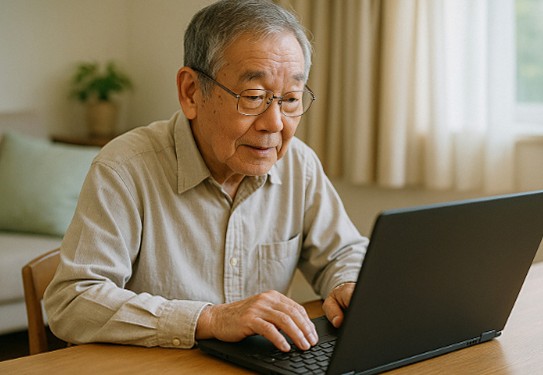
パソコンの利点は拡張性と処理能力の高さにあります。複数のウィンドウを同時に開いて作業できる点が便利です。例えば、ウェブで調べながらワープロソフトで文章を作成するといった使い方が可能です。
また、プリンターやスキャナとの連携など、行政手続きや各種書類作成にも役立ちます。データの保存・管理も効率的に行えるため、文書や画像を整理したい方にも向いています。外部ストレージやクラウドサービスとの連携で、大量のファイルを安全に管理できます。作業の幅を広げられる点で、パソコンは非常に柔軟性の高いツールです。
パソコンの欠点は何?使いにくい点
一方で、パソコンには操作が複雑というデメリットがあります。キーボードやマウスの操作に加え、ファイルやソフトの管理、システム設定の理解など、覚えることが多く存在します。例えば、誤って設定を変更してしまったり、大切なファイルの保存先がわからなくなるケースは珍しくありません。文字入力ひとつとっても、ローマ字入力や変換操作を習得する必要があり、慣れるまでに時間がかかります。
このような点から、初めてパソコンに触れる高齢者にとっては精神的な負担が大きく、使うこと自体が難しく感じられる場合も少なくありません。
パソコンの使いやすいおすすめ機種
画面が大きくテンキー付きのノートパソコンがおすすめです。大きな画面は文字が読みやすく、目への負担も軽減されます。国内メーカーの初心者向けモデルは、操作に不慣れな高齢者でも安心して使えるよう設計されており、サポート体制も充実しています。
| 商品名 | メーカー | 特徴 |
|---|---|---|
| FMV LIFEBOOK AHシリーズ | 富士通 | 15.6インチ画面とテンキー付きキーボードで視認性と入力のしやすさが優秀、国内メーカーならではの丁寧なサポートが受けられる |
| NEC LAVIE N15シリーズ | NEC | キーボードの文字が大きく見やすい、「LAVIEアシスト」機能でパソコン操作をナビゲートしてくれる点が安心 |
| Chromebook | Lenovo、ASUSなど | 起動が速く、Googleアカウントにログインするだけでメール・ウェブ検索・写真閲覧・動画視聴などがすぐに利用可能 |
操作をサポートする専用ソフトがあらかじめインストールされている機種も多く、ガイドに沿って進めるだけで基本操作を習得できます。キーボードの文字が見やすい設計や音声入力機能を備えたモデルもあり、快適に使える工夫が施されています。はじめてパソコンを使う高齢者の方でも安心してお使いいただけます。
一人暮らしのシニアに合うのはどちら?
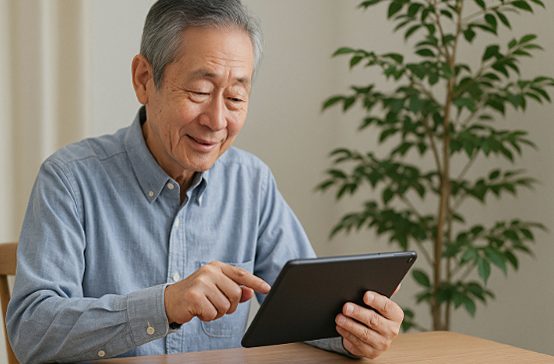
一人暮らしの高齢者にはタブレットが向いているケースが多いです。コンパクトで軽量なため持ち運びやすく、直感的な操作でビデオ通話などのコミュニケーションが手軽に行えるからです。
例えば、ご家族との連絡手段としてビデオ通話アプリを使えば、顔を見ながらの会話が可能になり、安心感が得られます。見守りサービスと組み合わせることで、体調不良や緊急時にも迅速に対応できる体制を整えられます。孤独感の軽減や日常の安全性向上にも役立ちます。カメラを使った写真撮影や日々の記録アプリも手軽に使えるため、生活を記録する楽しみも広がります。
ただし、パソコンの方が適している場面もあるため、利用目的や個々のスキルに合わせた選択が重要です。
高齢者がデジタル機器を使いにくいと感じる理由は?
- 生活に必要ないと思っている
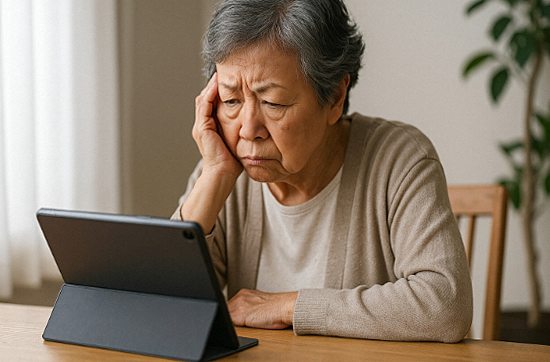
- どのように使えばよいか分からない
- 必要な時は家族に任せればよいと思っている
- 過去の経験や苦手意識が影響することも
- 高齢者がデジタル機器への苦手意識を克服するには?
生活に必要ないと思っている
これまでの生活で特に不便を感じていなかったため、必要性を感じない方が多いようです。例えば、電話や手紙などの従来の方法で連絡が取れていたため、新しい技術を取り入れる必要性を感じにくいのです。
また、日々の生活がルーティン化している中で、新しい機器の導入が負担に感じられることもあります。このため、パソコンやタブレットを「特別なもの」として距離を置いてしまうケースが見られます。
どのように使えばよいか分からない
パソコンやタブレットの初期設定や操作には一定の知識が必要です。電源の入れ方やアプリの使い方がわからない、ボタンの多さに戸惑うといった声が多く聞かれます。取扱説明書が専門的で読みづらいと感じる方もいます。
このため、最初の一歩を踏み出すハードルが高く、使いこなす前に諦めてしまう傾向が強くなりがちです。
必要な時は家族に任せればよいと思っている
家族への信頼が厚く、調べ物や買い物・予約などを家族に任せれば問題ないと考えることで、自分で新しいことを覚える必要性を感じなくなる方もいます。特に高齢になるほど「任せることが自然」と感じる傾向が強まり、自分が積極的に関わる機会が減ってしまいます。
過去の経験や苦手意識が影響することも
例えば、仕事でコンピューターに苦手意識を持った経験がある場合、それが現在の生活にも影響していることがあります。過去に機械操作で失敗した経験や、トラブルに巻き込まれた記憶が強く残っていると、似たような機器を避けたくなるのは自然な反応です。こうした経験は年齢とともに「苦手意識」として根付き、パソコンやタブレットへの抵抗感の大きな要因となっています。
高齢者がパソコンやタブレットを使えない理由を克服するにはどうすればよいか、以下にまとめました。
高齢者がデジタル機器への苦手意識を克服するには?
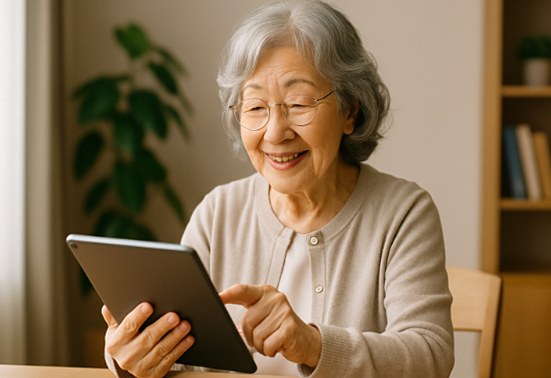
高齢者がパソコンやタブレットを使えないと感じる理由を、どのように乗り越えればよいのでしょうか?「難しそう」「自分には無理」と思い込んでしまうことで、便利な道具を活用できずにいるのはもったいないですよね。
例えば、「使い方がわからない」という不安には、最初の設定や操作をご家族やサポートスタッフと一緒に行うことで、大きな安心感が得られます。最近では「シニア向け講座」や「地域のICT支援」など、ゆっくり丁寧に教えてくれる場も増えており、活用することで不安を軽減できます。
「必要がない」と感じている方には、具体的な活用例を体験してもらうのが効果的です。例えば、お孫さんの写真や動画をタブレットで見せる、ビデオ通話でご家族と会話するなど、生活の中で役立つ場面を実際に体験すると「使ってみたい」と気持ちが前向きになるケースが少なくありません。
「失敗したらどうしよう」「壊したら怖い」といった不安を抱える方には、「操作を間違えても元に戻せる」という安心感を丁寧に伝えることが重要です。現在の多くの機器は誤操作をしても致命的な問題にならないよう設計されています。例えば、「戻る」ボタンや「ホーム」ボタンを押せば元の画面に戻れるなど、安全性を意識した設計がなされています。
このように、高齢者が抱える「使えない」という気持ちは、工夫とサポート次第で確実に軽減できます。ご家族や支援者が根気よく寄り添うことが大切です。一緒に少しずつ機器に慣れていくプロセスこそが、最も大切な克服方法といえるでしょう。
パソコン・タブレットの活用方法
- ビデオ通話の活用方法
- タブレットのシニア向け設定のコツ
- 認知症予防にはパソコン・タブレットのどちらが向いている?
ビデオ通話の活用方法
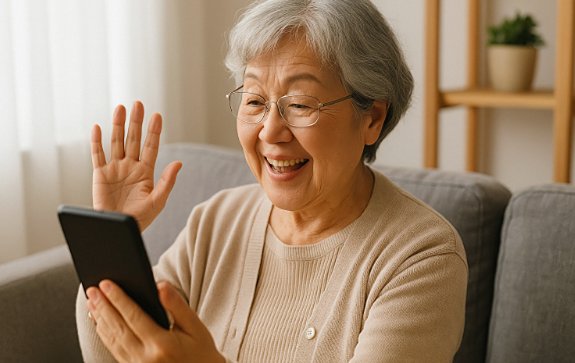
ビデオ通話アプリを使えば、離れて暮らすご家族や友人と手軽に顔を見ながら会話できます。外出が難しい高齢者にとって、タブレットを使ったビデオ通話は非常に有効なコミュニケーション手段です。画面が大きく相手の顔がよく見えるため、会話の楽しさも増します。
タブレットのシニア向け設定のコツ
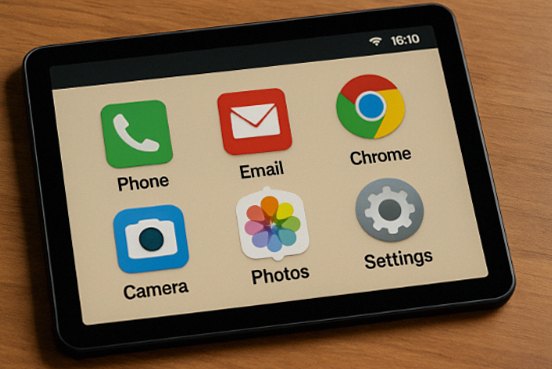
高齢者の方がタブレットを使う際は、以下のポイントをおさえておきましょう。
- 文字サイズを大きく設定すると画面が見やすくなり、操作のストレスが軽減される。
- よく使うアプリをホーム画面の目立つ位置に配置すると、迷わずスムーズに使える。
- アプリの起動や機能に制限をかけることで、誤操作によるトラブルを防ぎやすくなる。
- 重要な設定にはパスワードを設定し、課金や変更が必要な操作も制限できる。
- セキュリティ対策を講じることで、安心して日常的にタブレットを使える環境を整えられる。
- あらかじめ設定を済ませておくことで、不安や疑問が減り、楽しく便利に使いやすくなる。
認知症予防にはパソコン・タブレットのどちらが向いている?
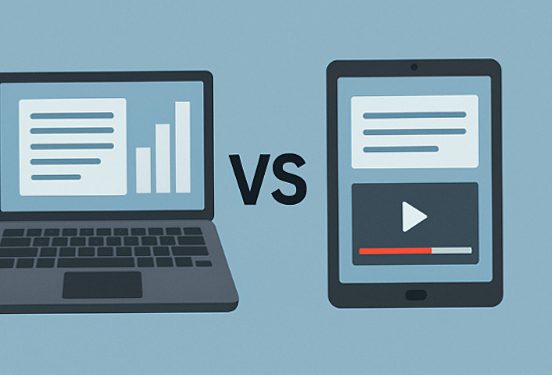
認知症予防の観点から考えると、どちらのデバイスにも独自のメリットがあります。
例えば、パソコンを使えばタイピングや資料作成、表計算ソフトの活用などを通じて、思考力や記憶力を積極的に刺激できます。手と頭を同時に使うこれらの作業は、脳の活性化に効果的だといわれています。
一方、タブレットには異なる良さがあります。動画視聴やゲーム、ビデオ通話アプリなどを通じて感情の動きや社会性の活性化につながります。日常に楽しみや他者とのつながりをもたらすため、気分の安定や孤立感の軽減にも効果があるでしょう。
いずれにしても、認知症予防において最も重要なのは、デジタル機器を一時的に使うのではなく、日常的に継続して利用し続けることです。継続的な利用が脳への良い刺激となり、認知機能の維持に役立ちます。
高齢者のパソコン・タブレット選び まとめ
- タブレットは直感的な操作が可能でスマートフォン感覚で使える
- 文字入力が苦手な方には音声入力機能が便利
- 日常生活に役立つアプリが標準で搭載されている
- タブレットは画面が小さく複数作業には不向き
- ソフトウェアキーボードは長文入力に不向き
- ビジネス用途や文書作成にはパソコンが適している
- タブレットはウェブ閲覧やビデオ通話に最適
- Wi-Fiがなくてもオフラインで活用できるアプリが多い
- SIMフリー端末ならモバイル通信で外出先でも使える
- 高齢者向けタブレットは文字が大きくガイド機能が充実
- パソコンは複数ウィンドウを開いての作業に向いている
- パソコンは操作や設定が複雑で初めての方にはやや難しい
- 高齢者にはテンキー付きの大画面ノートパソコンが扱いやすい
- 一人暮らしの高齢者にはタブレットが連絡・見守りの点で向いている
- 認知症予防には日常的にパソコン・タブレットを継続利用することが重要
