
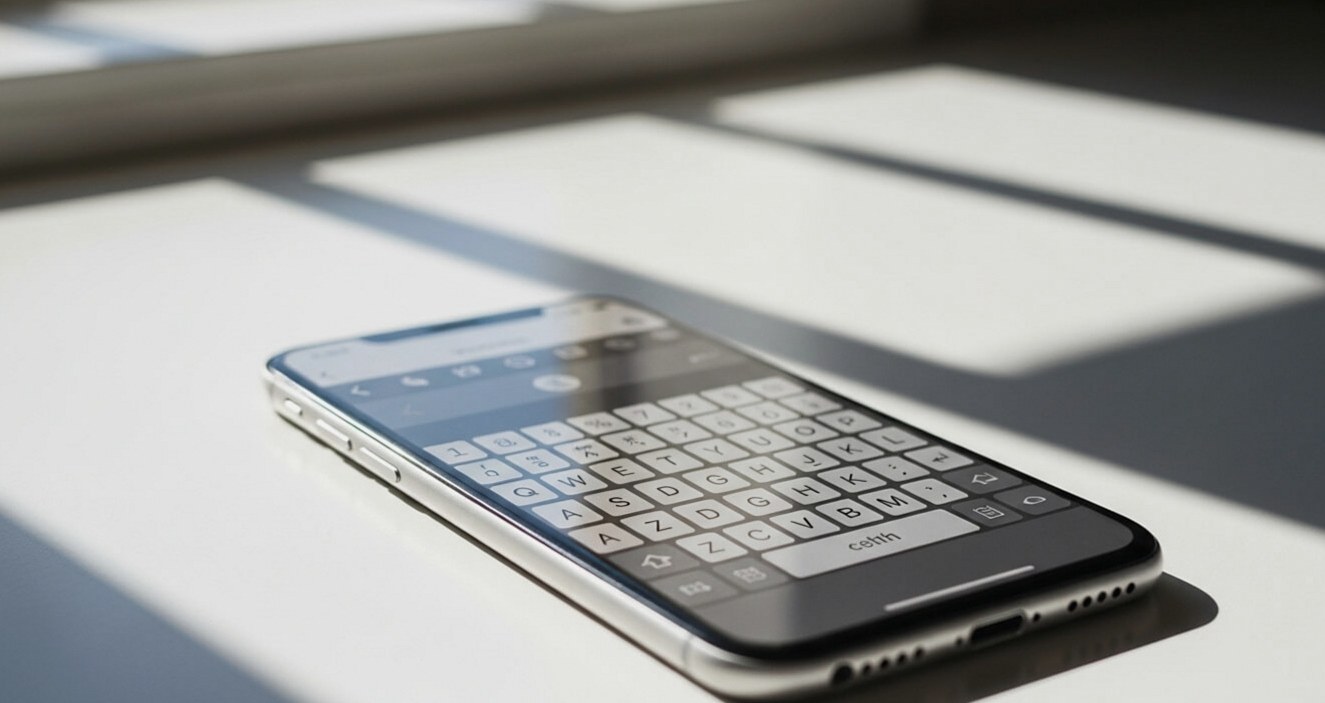
「スマホの文字が小さくて読みにくい…」「入力がうまくできなくてイライラする…」そんなお悩みはありませんか?
シニア世代の多くが、スマホのキーボード操作に苦労されています。
しかし、少しの設定の工夫や自分に合ったキーボードアプリを選ぶことで、そのストレスを大きく減らすことができます。
この記事では、スマホ本体の文字サイズ変更方法から、シニアにおすすめのキーボードアプリ、さらに音声入力まで、分かりやすくご紹介します。
どれも今日からすぐに試せる方法ばかりです。
「もっとスマホを快適に使いたい」とお考えの方は、ぜひ参考にしてみてください。
比較表つき!シニア向けキーボードアプリおすすめ5選
スマホの文字入力に悩むシニアの方に向けて、特に使いやすいと評判のキーボードアプリを5つ厳選しました。
まずは比較表で全体像を把握してみましょう。その後、各アプリの特徴を詳しくご紹介します。
①おすすめアプリ比較表(特徴・向いている人・料金・対応OS)
| アプリ名 | 特徴 | 向いている方 | 料金 | 対応OS |
|---|---|---|---|---|
| Gboard | 音声入力の精度が高く、文字サイズの調整も可能 | シンプルに使いたい方 | 無料 | Android/iPhone |
| Simeji | 着せ替えが豊富で、顔文字や絵文字も充実 | デザインを楽しみたい方 | 無料(有料プランあり) | Android/iPhone |
| ATOK | 日本語変換の精度が非常に高い | 長文を正確に入力したい方 | 有料(サブスクリプション) | Android/iPhone |
| Microsoft SwiftKey | AI学習による予測変換が優秀 | 効率よく文字を入力したい方 | 無料 | Android/iPhone |
| シンプルキーボード | 軽量で必要最低限の機能に絞った安全設計 | とにかく簡単に入力したい方 | 無料 | Androidのみ |
「どれを選べばいいか分からない…」という方は、まず無料で使えるGboardから試してみるのがおすすめです。
使い心地を確かめながら、必要に応じて他のアプリも検討してみてください。
②Gboardの特徴と使いやすさ(Android/iPhone両対応)


「Gboard(ジーボード)」は、Googleが提供する無料のキーボードアプリです。
世界中で広く使われており、信頼性と安定感は折り紙付きです。
最大の特長は、見た目はシンプルながら機能が充実している点です。
文字入力はもちろん、音声入力の精度が非常に高く、話しかけるだけで文章を素早く入力できます。
視力に不安のある方や、小さなキー操作が苦手な方でも安心してお使いいただけます。
加えて、キーボードの高さや表示位置を自由にカスタマイズできる点も大きな魅力です。
指が動かしやすい高さや、画面が見やすい位置に調整できるため、打ち間違いが減り、使い心地が格段に向上します。
また、Gboardには翻訳機能や検索機能もあらかじめ搭載されています。
入力中に言葉の意味を調べたいときも、アプリを切り替えずにその場で確認できるので大変便利です。
もちろん、不要な機能は使わずシンプルな状態のまま活用することもできます。
迷ったときはまずGboardを試してみることをKinetra Motion Labsはおすすめしています。定番として広く支持されているアプリです。
③Simejiの機能と魅力(Android/iPhone両対応)

「Simeji(しめじ)」は、日本で長年にわたって親しまれているキーボードアプリです。
とりわけ「きせかえ機能」が豊富で、自分好みのデザインに自由にカスタマイズできる点が大きな魅力です。
お気に入りの写真を背景にしたり、旅の思い出をキーボードに設定したりと、スマホを開くたびに気分が上がる工夫ができます。
フォントの変更も可能なため、見やすさと遊び心を両立できます。
絵文字や顔文字の種類も豊富で、日々のコミュニケーションをより楽しく彩ることができます。
LINEやメールで気持ちを表現したいときにも重宝します。
一方、機能が多いため、シンプルさを重視する方には情報量が多いと感じる場合もあります。
ただし、不要な機能はオフにできるので、自分に合った使い方に調整すれば問題ありません。
スマホの見た目や操作感を自分らしくアレンジしたい方、絵文字をよく使う方にぴったりのアプリです。
④シンプルキーボードの安心感(Android専用)

「シンプルキーボード」は、その名のとおり機能を徹底的に絞り込んだ、非常に軽量なキーボードアプリです。
余分な装飾や追加機能がないため、スマホ操作が苦手な方でも迷わず使えるのが特徴です。
日本語変換の機能が限られているため長文のやりとりには不向きですが、メールアドレスやパスワードなど英数字の入力には非常に快適です。
動作が軽いので、古い機種でもストレスなくサクサク動くのも魅力です。
さらに安心なのは、通信権限が不要な点です。
入力内容が外部に送信される心配がなく、セキュリティを重視する方にとって大きなメリットになります。
「とにかくシンプルで安全に使いたい」「日本語入力はあまり必要ない」という方に最適です。
用途を割り切って使うなら、最も安心して導入できるアプリの一つといえます。
⑤その他おすすめアプリ
ここまでご紹介したアプリ以外にも、シニアの方に使いやすいと好評のキーボードがあります。
代表的なものが「ATOK」と「Microsoft SwiftKey」です。
ATOK(Android・iPhone対応)は、日本語入力システムとして長年の実績を誇るアプリです。
文脈を的確に読み取った変換が得意で、長文メールや文書の入力時に真価を発揮します。
有料(サブスクリプション)ですが、広告が表示されずプライバシー保護も徹底されているため、安心して使い続けられます。
![ATOK [Professional] 日本語入力キーボード](img/a1d8d190fe2.jpg)
Microsoft SwiftKey(Android・iPhone対応)は、AI(人工知能)を活用した予測変換が強みです。
使い続けるほど入力のクセを学習し、よく使う言葉を先回りして表示してくれるため、入力の手間を大幅に削減できます。
無料で利用できるのも嬉しいポイントです。
「日本語変換の正確さを重視するならATOK」「効率よくサクサク入力したいならSwiftKey」と、ご自身の使い方に合わせて選ぶのがおすすめです。
シニアがスマホで困る3つの悩み
スマホを使う中で、多くのシニアの方が共通して感じている悩みがあります。
ここでは特によく聞かれる3つのポイントをご紹介します。
①文字が小さくて読みにくい
「文字が小さくて読めない」「押したいボタンを間違えてしまう」という声は非常に多く寄せられます。
視力が低下してくると、標準サイズの文字では見づらくなってしまいます。
無理に目を凝らして操作すると疲れやすく、スマホを使うこと自体が億劫になる場合もあります。
そのため、キーボードアプリやスマホの設定で文字を大きくできる機能は非常に役立ちます。
文字サイズを見やすく変えるだけで、操作のストレスが大幅に軽減されます。
②フリック入力の難しさ
日本語入力でよく使われる「フリック入力」は、慣れていない方にとってはハードルが高く感じられます。
「か」を打つときにどの方向へ指を動かせば「き」や「く」になるのか、直感的に分かりにくいと感じる方も多いです。
特に、従来の携帯電話からスマホに移行した世代では、この入力方法が大きな壁になっています。
キーボードアプリによっては、フリック入力をオフにして「かな入力」や「ローマ字入力」に切り替えることも可能です。
自分に合った入力方法を選ぶことで、文字入力のハードルはぐっと下がります。
③不要な機能が多すぎる
最近のスマホやキーボードアプリには、若い世代向けの便利機能が数多く搭載されています。
しかし「ボタンが多すぎてどれを押せばよいか分からない」という声もよく聞かれます。
絵文字やスタンプ、予測変換なども便利ですが、慣れていないと「ごちゃごちゃしている」と感じてしまいます。
そのような場合は、不要な機能をオフにするか、シンプルなキーボードアプリを選ぶのがおすすめです。
必要な機能だけに絞ることで、操作がスムーズになります。
スマホ本体で文字を大きくする方法
アプリを導入する前に、まずスマホ本体の設定で文字サイズを変える方法を試してみましょう。
機種ごとに設定メニューは異なりますが、基本的な流れをご紹介します。
①iPhoneでの文字サイズ変更
iPhoneでは、「設定」アプリから文字の大きさを手軽に調整できます。
ホーム画面で「設定」→「画面表示と明るさ」→「文字サイズを変更」と進むと、スライダーが表示されます。
スライダーを左右に動かすことで、文字を大きくしたり小さくしたりできます。
さらに見やすくしたい場合は、「設定」→「アクセシビリティ」→「画面表示とテキストサイズ」→「さらに大きな文字」を選択します。
スイッチをオンにすると、標準を超える大きな文字サイズを設定できます。
ただし、文字を大きくしすぎるとアプリによってはレイアウトが崩れる場合があるため、調整しながらお試しください。
②Androidでの文字サイズ変更
Androidでも、設定アプリから文字サイズを簡単に変更できます。
「設定」→「ディスプレイ」→「フォントサイズ」を選ぶと、スライダーで文字の大きさを調整できます。
機種によっては「表示サイズ」として、アイコンやボタンをまとめて拡大できる場合もあります。
表示サイズを大きくすると、ボタンが押しやすくなり、指先の操作が楽になるメリットもあります。
③アクセシビリティ機能の活用
iPhoneとAndroidには、標準の文字サイズ変更に加えて「アクセシビリティ機能」も用意されています。
これを活用すると、さらに大きな文字や見やすい表示に細かく調整できます。
iPhoneの場合:ホーム画面で「設定」→「アクセシビリティ」→「画面表示とテキストサイズ」→「さらに大きな文字」
スイッチをオンにすると、標準よりも大きな文字サイズを選べるようになります。
スライダーを動かして、自分に合ったサイズに調整してみてください。
Androidの場合:機種によって名称が異なりますが、「設定」→「ユーザー補助」または「アクセシビリティ」→「テキストと表示サイズ」
「フォントサイズ」のスライダーで文字を大きくできるほか、「表示サイズ」を調整すればボタンやアイコンも拡大可能です。
Android 14以降では、フォントサイズを最大200%まで拡大することができます。
ただし、文字を極端に大きくすると一部のアプリでレイアウトが崩れる場合があります。
その際は少しサイズを下げて調整し、読みやすさと使いやすさのバランスをとることをおすすめします。
シニア向けキーボードアプリの選び方3つのポイント
数あるキーボードアプリの中から自分に合ったものを選ぶには、いくつかの基準を意識することが大切です。
ここでは特に重要な3つのポイントをご紹介します。
①文字が大きく見やすいか
シニアの方にとって最も大切なのは「文字の見やすさ」です。
文字が小さいと読みづらく、打ち間違いも増えてしまいます。
アプリによっては文字サイズを自由に変更できるものがありますので、必ずこの機能を確認しましょう。
最初は大きめに設定しておくと安心です。
「見やすい」と感じるだけで、スマホ操作のストレスが大きく軽減されます。
おすすめアプリ: Gboard(Android・iPhone対応)
文字サイズや高さを細かく調整でき、片手操作モードもあるため打ち間違いを減らせます。
②操作がシンプルか
どれほど多機能でも、操作が複雑だと継続して使うのが難しくなってしまいます。
不要な機能をオフにできるか、設定画面が分かりやすいかも確認しておきましょう。
特に初めてキーボードアプリを使う方は、「シンプルで分かりやすい」ものを選ぶのがおすすめです。
基本の入力がスムーズにできれば、それで十分です。
シンプルさと安心感は、長く使い続けるうえで重要なポイントです。
おすすめアプリ: シンプルキーボード(Android専用)
余計な機能や広告がなく、最低限の操作だけで使えるため、迷わず扱えます。
③安心して使えるか
最後に大切なのが「安全性」です。
キーボードアプリは文字入力を扱うため、個人情報の管理には十分な注意が必要です。
信頼できる企業が提供しているか、プライバシーポリシーがしっかりしているかを事前に確認しましょう。
レビューや公式サイトをチェックしておくと安心です。
安心して使えるアプリを選べば、ご家族も一緒に勧めやすくなります。
おすすめアプリ: ATOK(Android・iPhone対応)
有料ですが、日本語変換の精度が高く、入力内容を外部に送信しないことを明示しており、安心して使えます。
キーボードアプリのインストールと設定
キーボードアプリは、ダウンロードするだけでは使用できません。
設定画面から「有効化」と「切り替え」の操作が必要です。ここでは基本的な手順をご紹介します。
①アプリをストアで検索してインストール
まずはアプリストアで目的のキーボードアプリを検索します。
iPhoneなら「App Store」、Androidなら「Google Playストア」を開き、検索欄にアプリ名(例:Gboard)を入力します。
表示されたアプリのページで「入手」または「インストール」をタップするとダウンロードが始まります。
②設定画面からキーボードを追加・有効化
次に、スマホの設定から新しいキーボードを有効にします。
iPhoneの場合:「設定」→「一般」→「キーボード」→「新しいキーボードを追加」と進み、インストールしたアプリを選択します。
必要に応じて「フルアクセスを許可」をオンにすることで、テーマ変更やクラウド辞書などの機能が利用可能になります。
Androidの場合:「設定」→「システム」→「言語と入力」→「画面キーボード」と進みます。
新しく追加されたキーボードアプリが表示されるので、スイッチをオンにして有効化します。
③入力画面で切り替えて利用開始
有効化したキーボードは、入力画面で切り替えて使います。
iPhoneでは、キーボード左下の「地球儀アイコン」をタップすると切り替えができます。
Androidでは、文字入力時に表示されるキーボード切り替えアイコンをタップするか、画面右下のキーボードマークを押して変更できます。
一度設定してしまえば、次回からはスムーズに使えるようになります。
入力が苦手なら音声入力がおすすめ
小さな文字を打つのが苦手な方には、キーボードの代わりに「音声入力」を活用する方法がおすすめです。
マイクに向かって話すだけで文字に変換されるため、入力の負担がぐっと軽くなります。
①音声入力のメリット
音声入力の最大のメリットは、指で小さなキーを押さなくてよいことです。
視力が低下している方や、指先の動きに不安がある方でも安心して文字入力ができます。
また、入力スピードが上がるのも大きな利点です。
会話するように話すだけで文章が入力されるため、手打ちよりもスムーズに文章を完成させられます。
さらに、「スマホ操作が難しい」と感じている方の心理的なハードルを下げる効果もあります。
②iPhoneの音声入力
iPhoneでは、キーボード上にマイクのアイコンが表示されています。
これをタップすると音声入力がスタートします。
例えば「今日はいい天気ですね」と話せば、そのまま文字に変換されます。
句読点を入れたいときは「まる」や「てん」と発声すれば反映されます。
設定の確認は「設定」→「一般」→「キーボード」→「音声入力を有効にする」でオンになっているかをご確認ください。
③Androidの音声入力
Androidでは、多くの機種で「Gboard」が標準搭載されており、音声入力もデフォルトで有効になっています。
キーボード上部のマイクアイコンをタップするだけですぐに利用できます。
Googleの音声認識は精度が高く、長文の入力にも対応しています。
また、「OK Google」と話しかけることでアシスタントを起動し、メッセージを送ることも可能です。
騒がしい場所では認識精度が下がることがあるため、静かな環境での使用をおすすめします。
まとめ:自分に合う方法でスマホを快適に
スマホの文字入力は、少しの工夫でぐっと使いやすくなります。
大切なのは、自分に合った方法を見つけて続けることです。
①まずは設定を試す
まず取り組みやすいのは、スマホ本体の「文字サイズ変更」や「アクセシビリティ機能」の活用です。
これだけで「見やすさ」が改善されることが多く、アプリを追加しなくても十分に快適になります。
②次にアプリを導入
さらに使いやすさを高めたいなら、GboardやSimeji、ATOKなどのキーボードアプリを試してみましょう。
自分に合ったアプリを選ぶことで、入力のしやすさが大きく変わります。
「文字が見やすい」「操作がシンプル」「安心して使える」など、自分にとって最も大切なポイントを基準に選ぶのがおすすめです。
③音声入力も選択肢に
文字入力そのものが難しいと感じるなら、音声入力を試してみるのも良い選択肢です。
話すだけで文章が入力できるため、ストレスが大幅に軽減されます。
「打つ」ことにこだわらず、自分に合った方法を選ぶことが、スマホを楽しく使い続けるコツです。
